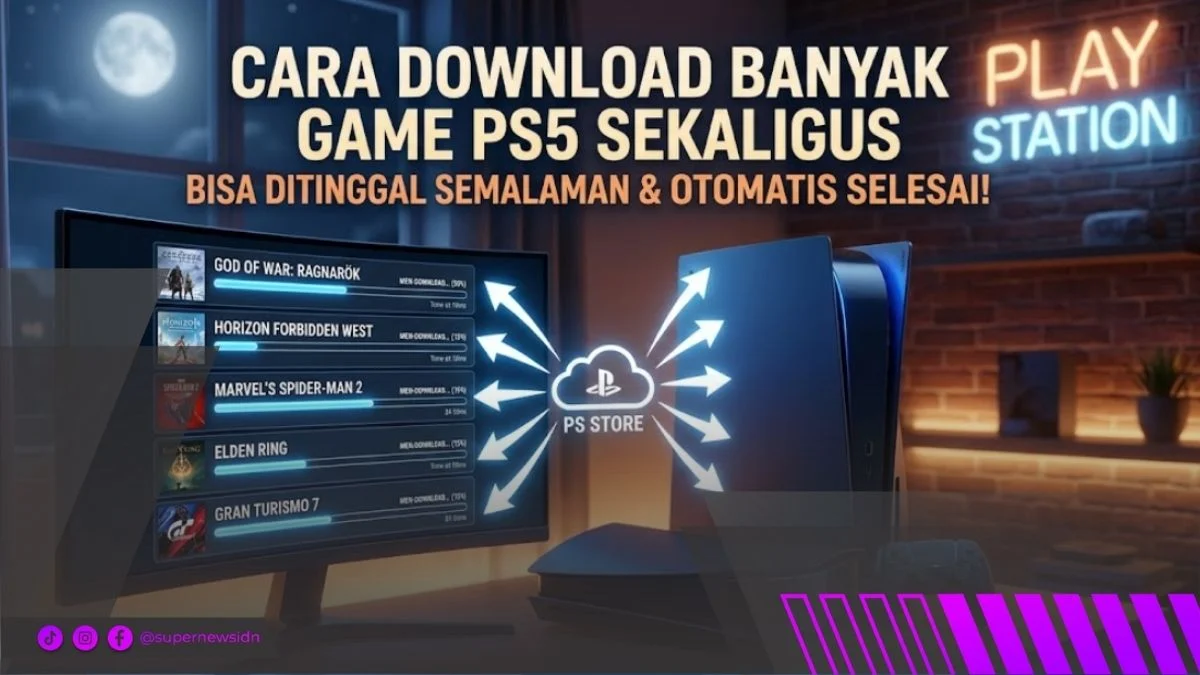
Supernews.co.id – Ada momen yang cukup menyenangkan setelah membeli PS5: melihat daftar game digital yang sudah dimiliki, lalu membayangkan semuanya terpasang dan siap dimainkan. Masalahnya, begitu mulai menekan tombol Download, kenyataan langsung terasa berbeda. Satu game bisa berukuran puluhan gigabyte, sementara beberapa judul AAA bahkan membutuhkan ruang penyimpanan yang jauh lebih besar.
Karena itu, cara download banyak game PS5 sekaligus menjadi hal penting untuk diketahui, terutama bagi pemain yang baru memiliki konsol atau baru menambah koleksi game digital.
Kabar baiknya, kamu tidak perlu menunggu satu game selesai 100 persen untuk mulai menyiapkan game berikutnya. PS5 dapat mengatur beberapa proses download melalui antrean. Dengan pengaturan yang tepat, konsol bahkan bisa melanjutkan proses download ketika berada dalam Rest Mode.
Namun ada beberapa hal yang perlu diperhatikan. Mulai dari kapasitas storage, koneksi internet, pengaturan Rest Mode, sampai penggunaan M.2 SSD jika koleksi game sudah semakin banyak.
Berikut panduan lengkapnya.
Sebelum Download Banyak Game PS5, Cek 4 Hal Ini
Keinginan untuk langsung mengunduh belasan game memang wajar. Apalagi jika PS5 baru saja digunakan untuk pertama kali.
Tetapi jangan buru-buru memasukkan semuanya ke antrean.
Ada empat hal yang sebaiknya diperiksa terlebih dahulu.
1. Pastikan koneksi internet stabil
Game PS5 berukuran besar. Koneksi yang tidak stabil bisa membuat proses download berjalan sangat lama atau bahkan terhenti.
Jika memungkinkan, gunakan kabel LAN dari router ke PS5. Wi-Fi tetap bisa digunakan, tetapi kualitas koneksinya sangat bergantung pada jarak konsol dengan router, kondisi jaringan, serta perangkat lain yang sedang menggunakan internet.
2. Periksa kapasitas storage
Masuk ke:
Settings → Storage → Console Storage
Lihat berapa ruang yang masih tersedia.
Jangan hanya menghitung ukuran game. Update juga membutuhkan ruang penyimpanan.
Misalnya kamu ingin memasang tiga game berukuran 80 GB, 90 GB, dan 100 GB. Secara kasar saja sudah 270 GB. Jika ada pembaruan berukuran besar, kebutuhan ruang bisa bertambah.
3. Pastikan game memang tersedia di akun
Untuk game digital yang pernah dibeli, buka:
Game Library → Your Collection
Game yang tersedia di akun akan muncul di sana.
Kalau menggunakan PlayStation Plus, ketersediaan game juga bergantung pada katalog dan status langganan.
4. Perbarui software PS5
Sebelum melakukan download dalam jumlah besar, sebaiknya pastikan sistem PS5 sudah menggunakan software terbaru.
Tujuannya sederhana: mengurangi kemungkinan munculnya masalah ketika proses download, instalasi, atau update berlangsung.
Cara Download Banyak Game PS5 Sekaligus
Setelah semuanya siap, sekarang masuk ke bagian utama.
Sebenarnya prosesnya cukup sederhana.
Buka Game Library
Dari halaman utama PS5, pilih:
Game Library → Your Collection
Cari game pertama yang ingin dipasang.
Pilih game tersebut, kemudian tekan Download.
PS5 akan mulai memproses download.
Setelah itu, kamu bisa kembali ke Game Library dan memilih game berikutnya.
Tekan Download lagi.
Lakukan hal yang sama untuk game ketiga, keempat, dan seterusnya.
Dengan cara ini, kamu tidak perlu duduk menunggu satu game selesai sebelum memilih game lainnya.
Periksa menu Downloads/Uploads
Untuk melihat game yang sedang diproses, tekan tombol PS pada controller.
Kemudian buka:
Downloads/Uploads
Di bagian ini kamu bisa melihat status download, termasuk game yang sedang diproses dan pekerjaan lain yang masuk dalam antrean.
Jika game pertama masih berjalan, game lainnya dapat menunggu sesuai pengaturan sistem.
Ini jauh lebih praktis daripada harus membuka satu game setiap kali proses sebelumnya selesai.
Apakah PS5 Benar-Benar Mengunduh Semua Game Bersamaan?
Tidak dalam arti semua game mendapatkan kecepatan internet penuh secara bersamaan.
Ketika beberapa game dimasukkan ke daftar download, PS5 akan mengatur prosesnya melalui sistem download.
Jadi, misalnya kamu memasukkan lima game sekaligus:
- Game A
- Game B
- Game C
- Game D
- Game E
Kamu bisa meninggalkannya dalam antrean.
Yang perlu diperhatikan adalah kapasitas penyimpanan dan koneksi internet. Jangan menganggap memasukkan banyak game ke antrean akan membuat seluruh proses selesai lebih cepat.
Justru sebaliknya, kecepatan total tetap bergantung pada koneksi dan ukuran data yang harus diunduh.
Kalau internet di rumah memiliki kecepatan terbatas, mengunduh banyak game pada dasarnya hanya membuat daftar pekerjaan semakin panjang.
Cara Download Game PS5 Semalaman dengan Rest Mode
Ini salah satu fitur yang paling berguna bagi pemain yang ingin mengunduh game berukuran besar.
Bayangkan kamu memiliki beberapa game dengan total ukuran ratusan gigabyte.
Kalau koneksi internet tidak terlalu cepat, prosesnya bisa memakan waktu berjam-jam.
Daripada PS5 terus menyala dengan layar aktif, kamu bisa menggunakan Rest Mode.
Namun, ada pengaturan penting yang harus diaktifkan.
Aktifkan Stay Connected to the Internet
Masuk ke:
Settings → System → Power Saving → Features Available in Rest Mode
Kemudian aktifkan:
Stay Connected to the Internet
Pengaturan tersebut memungkinkan PS5 tetap terhubung ke internet ketika berada dalam Rest Mode.
Sony juga mendukung download dan update otomatis ketika PS5 berada dalam Rest Mode selama konsol tetap terhubung ke internet.
Setelah pengaturan aktif, kamu bisa memasukkan beberapa game ke antrean.
Kemudian pilih:
Enter Rest Mode
PS5 akan masuk ke kondisi hemat daya dan dapat tetap terhubung ke internet.
Ini sangat berguna jika ingin meninggalkan proses download ketika tidur atau sedang bekerja.
Jangan Matikan PS5 Secara Paksa Saat Download
Ada satu kebiasaan yang sebaiknya dihindari.
Jangan mencabut kabel listrik PS5 ketika konsol sedang mengunduh, menginstal, atau memperbarui game.
Jika ingin berhenti menggunakan konsol, gunakan menu power dan pilih Enter Rest Mode.
Dengan begitu, proses yang sedang berjalan dapat ditangani oleh sistem dengan semestinya.
Kalau listrik di rumah sering mati, sebaiknya pertimbangkan menggunakan UPS yang sesuai untuk perangkat elektronik. Ini bukan syarat untuk download game, tetapi bisa menjadi perlindungan tambahan jika kondisi listrik kurang stabil.
Cara Mengaktifkan Update Game Otomatis
Download game bukan akhir dari cerita.
Setelah game selesai terpasang, bisa saja tersedia patch atau update terbaru.
Karena itu, ada baiknya mengaktifkan update otomatis.
Masuk ke:
Settings → Saved Data and Game/App Settings → Automatic Updates
Kemudian aktifkan:
Auto-Download
Jika ingin PS5 melakukan instalasi update ketika berada dalam Rest Mode, aktifkan juga opsi instalasi otomatis yang tersedia.
Dengan pengaturan tersebut, PS5 dapat memeriksa dan mengunduh pembaruan ketika konsol terhubung ke internet.
Bagi pengguna yang memiliki banyak game, fitur seperti ini cukup membantu. Tidak perlu membuka setiap judul hanya untuk memeriksa apakah ada update.
Cara Download Game PS5 dari HP
Ada cara yang bahkan lebih praktis.
Kalau PS5 sudah terhubung dengan akun PlayStation dan pengaturan yang diperlukan sudah aktif, kamu dapat menggunakan PlayStation App untuk mengelola game dari smartphone.
Misalnya sedang berada di luar rumah dan tiba-tiba teringat ada game baru yang ingin dipasang.
Kamu dapat membuka aplikasi, mencari game, lalu menggunakan fitur download ke PS5 jika perangkat sudah terhubung dengan akun yang sama.
Sony menyediakan dukungan untuk fitur remote download melalui PlayStation App.
Secara umum, alurnya seperti ini:
PlayStation App → Game Library → Purchased → Pilih Game → Download to Console
Fitur ini menarik untuk pengguna yang ingin memanfaatkan waktu sebaik mungkin.
Misalnya pulang kerja pukul 18.00.
Download bisa dimulai lebih awal, sehingga ketika sampai rumah, game sudah selesai atau setidaknya prosesnya sudah berjalan jauh.
Storage PS5 Penuh? Jangan Langsung Panik
Semakin banyak game yang dimiliki, semakin cepat storage internal PS5 penuh.
Ini bukan sesuatu yang aneh.
Game modern memiliki ukuran besar karena membawa aset grafis beresolusi tinggi, audio, video, texture, dan berbagai data lainnya.
Kalau storage sudah hampir penuh, ada dua pilihan yang paling masuk akal.
Hapus game yang sudah jarang dimainkan atau tambah storage.
Menghapus game tidak berarti kehilangan pembelian
Kalau game digital sudah dibeli menggunakan akun PlayStation, menghapus instalasinya dari storage tidak otomatis menghilangkan hak kepemilikan game tersebut.
Game dapat diunduh kembali dari Game Library selama game tersebut masih tersedia untuk akun.
Jadi, kamu tidak perlu takut menghapus game hanya karena storage penuh.
Yang hilang adalah data instalasinya dari konsol, bukan pembelian digitalnya.
M.2 SSD Bisa Jadi Solusi untuk Koleksi Game PS5
Jika kamu termasuk pemain yang suka mengoleksi banyak game, tambahan M.2 SSD bisa menjadi pilihan yang lebih menarik.
PS5 mendukung M.2 SSD dengan persyaratan tertentu.
Sony menjelaskan bahwa M.2 SSD yang kompatibel dapat digunakan untuk menyimpan, mengunduh, memperbarui, dan memainkan game PS5 maupun PS4.
Kapasitas penyimpanan juga dapat diperluas secara signifikan dengan SSD yang sesuai.
Tetapi jangan asal membeli SSD M.2.
PS5 mempunyai persyaratan mengenai:
- interface;
- kapasitas;
- kecepatan baca;
- ukuran fisik;
- heatsink;
- dan dimensi SSD.
Karena itu, selalu cek kompatibilitas sebelum membeli.
Satu hal yang juga penting: M.2 SATA tidak didukung untuk ekspansi storage PS5.
M.2 SSD vs HDD Eksternal, Mana yang Lebih Baik?
Pertanyaan ini sering muncul ketika storage PS5 mulai penuh.
Jawabannya bergantung pada kebutuhan.
| Penyimpanan | Simpan Game PS5 | Main Game PS5 Langsung | Main Game PS4 |
|---|---|---|---|
| Storage internal | Ya | Ya | Ya |
| M.2 SSD | Ya | Ya | Ya |
| USB Extended Storage | Ya | Tidak | Ya |
M.2 SSD memiliki keunggulan karena game PS5 dapat dimainkan langsung dari penyimpanan tersebut jika SSD memenuhi persyaratan.
Sementara itu, USB Extended Storage lebih cocok untuk menyimpan game yang belum ingin dimainkan.
Sony menjelaskan bahwa game PS5 yang berada di USB Extended Storage perlu dipindahkan atau disalin kembali ke storage internal atau M.2 SSD sebelum dimainkan.
Jadi, keduanya bukan pengganti satu sama lain.
M.2 SSD cocok untuk menambah ruang bermain.
USB Extended Storage cocok untuk mengarsipkan game.
Cara Memindahkan Game PS5 ke M.2 SSD
Setelah M.2 SSD terpasang dan sudah dikonfigurasi, game yang ada di storage internal bisa dipindahkan.
Caranya:
- Buka Game Library.
- Sorot game yang ingin dipindahkan.
- Tekan tombol Options.
- Pilih Move Games and Apps.
- Pilih game.
- Tekan Move.
Beberapa game juga dapat dipilih sekaligus.
Ini berguna jika storage internal sudah hampir penuh.
Misalnya ada enam game yang totalnya 400 GB dan semuanya masih ingin dimainkan. Daripada menghapusnya, kamu dapat memindahkan sebagian ke M.2 SSD.
Dengan begitu, storage internal mendapatkan ruang tambahan.
Bisakah Game PS5 Langsung Di-download ke M.2 SSD?
Bisa.
Setelah M.2 SSD terpasang dan memenuhi persyaratan PS5, lokasi instalasi dapat diatur melalui menu penyimpanan.
Tujuannya agar game baru tidak semuanya menumpuk di storage internal.
Ini sangat membantu bagi pengguna yang memiliki koleksi game besar.
Bayangkan kamu mempunyai:
Storage internal: 1 TB
M.2 SSD: 2 TB
Kapasitas tersebut memberikan ruang jauh lebih lega dibanding hanya mengandalkan storage internal.
Tentu kapasitas yang tersedia secara aktual akan lebih kecil karena sebagian ruang digunakan sistem.
Bagaimana dengan HDD atau SSD Eksternal USB?
USB Extended Storage juga bisa digunakan di PS5.
Kelebihannya adalah relatif praktis untuk menyimpan game dalam jumlah besar.
Misalnya ada game yang ukurannya 120 GB tetapi hanya kamu mainkan sesekali.
Daripada game tersebut memenuhi storage internal, kamu bisa memindahkannya ke USB Extended Storage.
Ketika ingin bermain lagi, pindahkan kembali ke storage internal atau M.2 SSD.
Dengan cara ini kamu tidak perlu mengunduh ulang game dari internet.
Ini bisa menghemat waktu dan kuota internet, terutama jika koneksi rumah tidak terlalu cepat.
Cara Download Banyak Game PS5 dengan Internet yang Lebih Stabil
Kecepatan download tidak selalu ditentukan oleh angka paket internet.
Ada beberapa hal sederhana yang bisa diperhatikan.
Gunakan LAN jika memungkinkan
Koneksi kabel biasanya lebih konsisten untuk konsol yang berada dekat router.
Kurangi penggunaan internet lain
Jika PS5 sedang mengunduh game 100 GB, hindari aktivitas download besar dari laptop, PC, TV, atau perangkat lain secara bersamaan.
Dekatkan PS5 dengan router jika menggunakan Wi-Fi
Semakin banyak penghalang antara PS5 dan router, kualitas koneksi bisa ikut terpengaruh.
Download saat jaringan tidak terlalu sibuk
Jika jaringan rumah sering digunakan banyak orang pada siang hari, malam atau dini hari mungkin menjadi waktu yang lebih nyaman.
Namun, jangan menganggap malam selalu lebih cepat. Kondisi server dan jaringan internet tetap berpengaruh.
Kenapa Download Game PS5 Kadang Terasa Lambat?
Ada anggapan bahwa jika internet 100 Mbps, game 100 GB pasti selesai sekitar 2 jam lebih.
Secara teori, perhitungan bandwidth memang bisa memberikan gambaran.
Tetapi dalam kondisi nyata, kecepatannya tidak selalu konstan.
Ada beberapa faktor yang memengaruhi:
- kualitas Wi-Fi;
- kabel jaringan;
- router;
- perangkat lain yang menggunakan internet;
- kondisi server;
- trafik jaringan;
- proses download dan instalasi;
- ukuran file game;
- update tambahan.
Karena itu, jangan terlalu terpaku pada estimasi waktu yang muncul di layar.
Yang lebih penting adalah memastikan proses tetap berjalan.
Cara Download Banyak Game PS5 Semalaman
Kalau ingin memanfaatkan waktu tidur untuk mengunduh game, berikut pola yang bisa digunakan.
Sebelum tidur:
- Pastikan storage cukup.
- Hubungkan PS5 ke internet.
- Masukkan game yang diinginkan ke antrean.
- Buka Downloads/Uploads.
- Pastikan proses download berjalan.
- Aktifkan Stay Connected to the Internet.
- Masuk ke Rest Mode.
Setelah itu, kamu tidak perlu terus melihat layar.
Besok pagi, buka PS5 dan periksa daftar download.
Jika koneksi berjalan normal dan ukuran game tidak terlalu besar, sebagian atau seluruh game mungkin sudah selesai.
Jangan Memasukkan Terlalu Banyak Game Jika Storage Pas-pasan
Ada satu kesalahan yang cukup mudah dilakukan.
Pengguna melihat banyak game di library, lalu memasukkan semuanya ke download.
Padahal storage hanya tersisa sedikit.
Akibatnya, proses berikutnya bisa terhambat karena ruang penyimpanan tidak lagi mencukupi.
Strategi yang lebih masuk akal adalah menggunakan sistem prioritas.
Prioritas pertama: game yang ingin dimainkan sekarang.
Prioritas kedua: game multiplayer atau game yang sering dimainkan.
Prioritas ketiga: game yang ingin dicoba.
Prioritas terakhir: game yang hanya ingin disimpan untuk nanti.
Dengan pola seperti ini, storage tidak cepat penuh dan koleksi game tetap mudah dikelola.
Kalau Download Berhenti, Apa yang Harus Dilakukan?
Tidak perlu langsung menganggap PS5 bermasalah.
Buka:
Downloads/Uploads
Periksa status game.
Kalau tertulis Paused, lanjutkan download.
Jika storage penuh, kosongkan ruang.
Kalau internet bermasalah, periksa koneksi melalui:
Settings → Network → Connection Status
Kamu juga bisa melakukan tes koneksi internet.
Jika masalah hanya terjadi pada satu game sementara game lain normal, kemungkinan masalahnya berkaitan dengan proses download game tersebut atau layanan jaringan.
Dalam kondisi seperti ini, jangan langsung menghapus game.
Periksa status download terlebih dahulu.
Cara Paling Efisien Mengisi PS5 dengan Banyak Game
Kalau PS5 baru dibeli dan kamu ingin langsung memasang banyak game, tidak perlu terburu-buru.
Gunakan pola berikut:
Tahap pertama
Pasang game utama yang paling ingin dimainkan.
Tahap kedua
Tambahkan beberapa game berikutnya ke antrean.
Tahap ketiga
Aktifkan Rest Mode dengan koneksi internet tetap aktif.
Tahap keempat
Setelah beberapa game selesai, periksa kembali storage.
Tahap kelima
Jika ruang mulai menipis, pindahkan game ke M.2 SSD atau USB Extended Storage.
Dengan metode tersebut, proses pengisian game menjadi lebih terkontrol.
Bukan sekadar memasukkan sebanyak mungkin game ke antrean.
FAQ Seputar Download Banyak Game PS5
Apakah bisa download banyak game PS5 sekaligus?
Bisa. Beberapa game dapat dimasukkan ke daftar download dan PS5 akan mengelola prosesnya melalui antrean.
Apakah PS5 bisa download game saat Rest Mode?
Bisa. Aktifkan Stay Connected to the Internet di pengaturan Rest Mode agar PS5 tetap terhubung ke internet.
Apakah game PS5 harus di-download satu per satu?
Kamu tidak harus menunggu satu game selesai sebelum memilih game berikutnya. Beberapa game dapat dimasukkan ke proses download sehingga PS5 dapat mengaturnya melalui antrean.
Apakah game digital yang sudah dihapus bisa di-download lagi?
Jika game tersebut sudah dibeli melalui akun yang sama dan masih tersedia, kamu dapat mengunduhnya kembali melalui Game Library.
Apakah HDD eksternal bisa memainkan game PS5?
Game PS5 yang disimpan di USB Extended Storage harus dipindahkan kembali ke storage internal atau M.2 SSD sebelum dimainkan.
Apakah M.2 SSD bisa digunakan untuk memainkan game PS5?
Bisa, selama M.2 SSD memenuhi persyaratan kompatibilitas PS5. Game PS5 dapat disimpan dan dimainkan langsung dari M.2 SSD yang sesuai.
Lebih baik M.2 SSD atau HDD eksternal?
Jika ingin langsung memainkan banyak game PS5, M.2 SSD lebih praktis. Jika hanya ingin menyimpan atau mengarsipkan game, USB Extended Storage bisa menjadi pilihan.
Kesimpulan
Cara download banyak game PS5 sekaligus tidak serumit yang dibayangkan. Setelah game tersedia di akun, kamu bisa memasukkannya ke antrean download tanpa harus menunggu setiap game selesai terlebih dahulu.
Yang justru perlu mendapat perhatian lebih adalah storage.
Game PS5 sekarang berukuran besar. Jika koleksi mulai bertambah, storage internal akan cepat penuh. Pada titik tersebut, menghapus game yang jarang dimainkan, menggunakan USB Extended Storage untuk arsip, atau memasang M.2 SSD kompatibel bisa menjadi solusi.
Sementara untuk proses download, Rest Mode menjadi fitur yang sangat membantu. Aktifkan koneksi internet saat Rest Mode, masukkan game ke antrean, lalu biarkan PS5 menyelesaikan pekerjaannya.
Dengan cara tersebut, tidak perlu lagi menatap progress bar selama berjam-jam. Cukup siapkan antreannya, pastikan storage aman, dan biarkan PS5 bekerja.