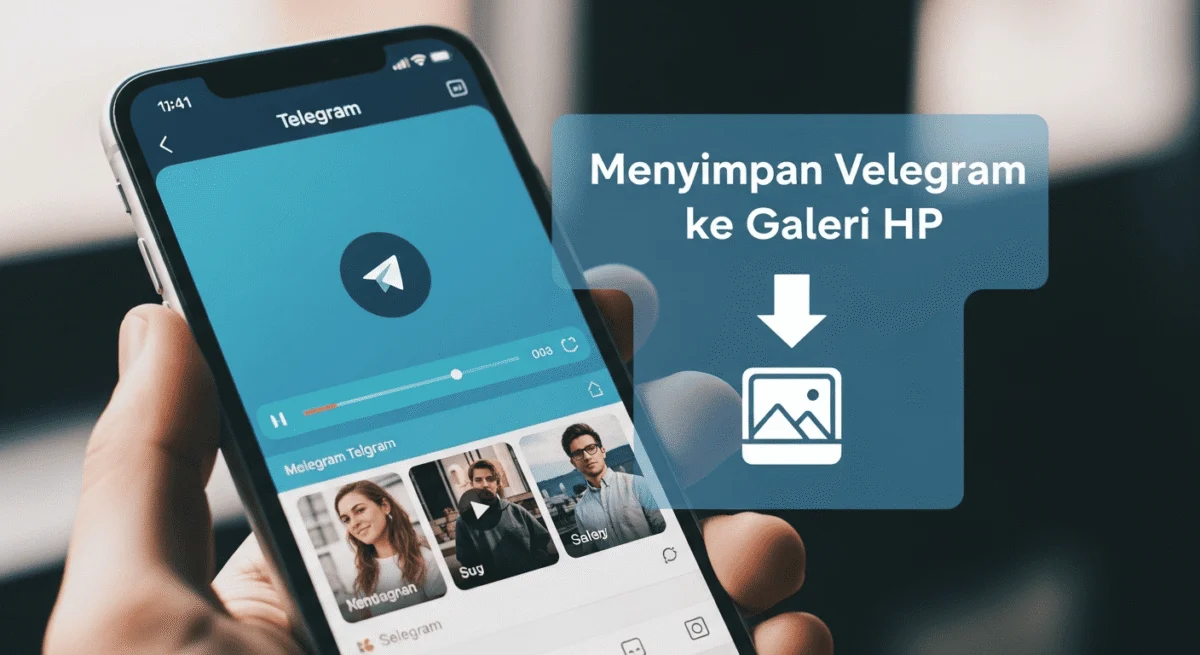
Supernews.co.id-Telegram semakin populer sebagai aplikasi pesan instan karena kemampuannya mengirim file berukuran besar, termasuk video berkualitas tinggi. Tidak heran jika banyak pengguna memanfaatkannya untuk berbagi konten edukasi, hiburan, hingga dokumen visual penting.
Namun, masih ada pengguna yang bingung cara menyimpan video Telegram ke galeri, terutama ketika video tidak langsung tersimpan otomatis. Artikel ini akan membahas cara paling mudah, aman, dan efektif untuk menyimpan video Telegram ke galeri HP maupun ke komputer, lengkap dengan tips agar penyimpanan lebih rapi dan efisien.
Mengapa Perlu Menyimpan Video dari Telegram?
Sebelum masuk ke langkah teknis, penting untuk memahami alasan mengapa menyimpan video dari Telegram menjadi kebutuhan banyak pengguna. Tidak semua konten bisa diakses kembali selamanya, terutama dari grup atau channel publik.
Beberapa alasan umum menyimpan video Telegram ke galeri antara lain:
- Akses offline, agar video tetap bisa ditonton tanpa internet
- Backup konten penting, seperti materi kuliah atau webinar
- Berbagi ulang, ke aplikasi lain atau media sosial
- Manajemen penyimpanan, memindahkan file dari cloud ke perangkat
Dengan batas ukuran file yang besar, Telegram memungkinkan kamu menyimpan video berkualitas tinggi tanpa kompresi berlebihan.
Cara Menyimpan Video Telegram ke Galeri di HP
Menyimpan video Telegram ke galeri HP sebenarnya cukup sederhana. Namun, langkahnya bisa sedikit berbeda tergantung sistem operasi yang kamu gunakan, apakah Android atau iPhone.
Cara Menyimpan Video Telegram ke Galeri di Android
Pengguna Android memiliki fleksibilitas lebih dalam mengelola file Telegram karena sistemnya berbasis folder terbuka. Video yang diunduh biasanya otomatis masuk ke galeri.
Langkah-langkahnya sebagai berikut:
- Buka aplikasi Telegram di HP Android kamu
- Masuk ke chat, grup, atau channel tempat video berada
- Ketuk ikon download jika video belum terunduh
- Jika video sudah terbuka, ketuk ikon tiga titik di pojok kanan atas
- Pilih menu Simpan ke Galeri
- Tunggu hingga proses unduhan selesai
Setelah itu, video akan muncul di galeri atau folder Telegram Video di pengelola file.
Cara Menyimpan Video Telegram ke Galeri di iPhone (iOS)
Berbeda dengan Android, iPhone memiliki sistem penyimpanan yang lebih tertutup. Namun, Telegram tetap menyediakan opsi penyimpanan langsung ke aplikasi Foto.
Berikut langkahnya:
- Buka Telegram di iPhone atau iPad
- Temukan video yang ingin disimpan
- Ketuk ikon download atau putar videonya
- Pilih opsi Save to Gallery atau Simpan ke Rol Kamera
- Izinkan akses jika diminta
Video akan otomatis tersimpan di aplikasi Foto iPhone kamu.
Cara Menyimpan Video Telegram Secara Otomatis
Jika kamu sering menerima banyak video dan ingin semuanya langsung tersimpan tanpa harus klik satu per satu, Telegram menyediakan fitur unduh otomatis.
Fitur ini sangat membantu, terutama untuk pengguna yang aktif di banyak grup atau channel.
Langkah mengaktifkan unduh otomatis:
- Buka aplikasi Telegram
- Masuk ke menu Settings
- Pilih Data and Storage
- Cari menu Automatic Media Download
- Aktifkan unduhan untuk:
- Saat menggunakan data seluler
- Saat terhubung WiFi
- Saat roaming (opsional)
Dengan pengaturan ini, video Telegram akan otomatis tersimpan ke galeri sesuai preferensi jaringan kamu.
Cara Menyimpan Video dari Telegram Desktop (PC atau Laptop)
Telegram tidak hanya tersedia di ponsel, tetapi juga bisa digunakan melalui aplikasi desktop di Windows, macOS, maupun Linux. Menyimpan video di versi desktop justru lebih praktis untuk file berukuran besar.
Berikut caranya:
- Buka aplikasi Telegram Desktop
- Masuk ke chat atau channel yang berisi video
- Klik ikon Download
- Tunggu hingga video selesai diunduh
- Video akan tersimpan di folder Downloads
Jika ingin mengubah lokasi penyimpanan, kamu bisa:
- Klik kanan pada video
- Pilih Save As
- Tentukan folder tujuan sesuai kebutuhan
Cara Menyimpan Video dari Telegram Web
Telegram Web juga bisa digunakan tanpa menginstal aplikasi tambahan. Meski fiturnya lebih terbatas, kamu tetap bisa menyimpan video dengan mudah.
Langkah-langkahnya:
- Buka Telegram Web melalui browser
- Login menggunakan nomor telepon
- Masuk ke chat atau channel
- Klik video hingga terbuka
- Klik kanan lalu pilih Save Video As
- Tentukan folder penyimpanan di komputer
Metode ini cocok digunakan jika kamu mengakses Telegram dari perangkat umum atau sementara.
Cara Menyimpan Video Telegram Menggunakan Situs Downloader
Dalam beberapa kasus, video Telegram tidak bisa diunduh langsung, terutama jika berasal dari channel tertentu. Sebagai alternatif, kamu bisa menggunakan situs downloader pihak ketiga.
Menggunakan Snapfrom, GetInDevice, atau Steptodown
Situs-situs ini bekerja dengan cara membaca URL video Telegram.
Langkah umumnya:
- Buka aplikasi Telegram
- Salin link video yang ingin diunduh
- Buka browser dan akses situs downloader
- Tempel URL video
- Klik tombol Download
- Tunggu hingga proses selesai
Perlu diingat, gunakan situs ini dengan bijak dan hindari mengunduh konten berhak cipta tanpa izin.
Apakah Aman Menyimpan Video dari Telegram?
Secara umum, menyimpan video dari Telegram aman selama:
- Konten berasal dari sumber tepercaya
- Tidak melanggar hak cipta
- Tidak mengandung malware
Telegram sendiri menggunakan sistem berbasis cloud yang relatif aman. Namun, kamu tetap disarankan berhati-hati saat mengunduh file dari channel publik yang tidak dikenal.
Kesimpulan
Cara menyimpan video Telegram ke galeri sebenarnya sangat mudah dan bisa dilakukan melalui berbagai perangkat, mulai dari HP Android, iPhone, hingga laptop. Telegram juga menyediakan fitur unduh otomatis yang memudahkan pengguna aktif.
Dengan memahami metode yang tepat dan menerapkan tips penyimpanan, kamu bisa mengelola video Telegram dengan lebih rapi, aman, dan efisien sesuai kebutuhan.