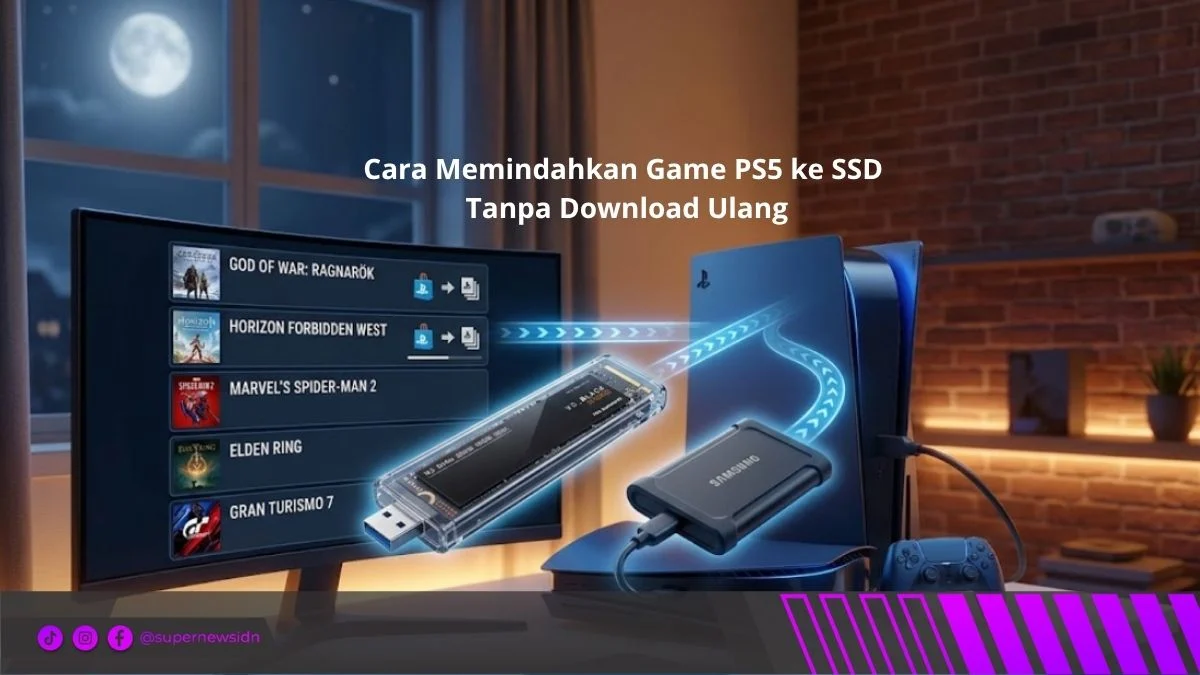
Baru saja ingin memainkan game favorit, tetapi PS5 malah menampilkan notifikasi storage hampir penuh? Situasi seperti ini cukup menyebalkan, apalagi jika game yang terpasang berukuran puluhan bahkan lebih dari 100 GB. Menghapusnya memang bisa membuat ruang kembali lega, tetapi ada satu cara yang jauh lebih praktis: cara memindahkan game PS5 ke SSD tanpa harus mengunduh ulang dari awal.
Fitur ini sangat berguna bagi pemilik PS5 yang mulai memiliki banyak game digital. Daripada menghapus game lalu menghabiskan waktu berjam-jam untuk download ulang ketika ingin memainkannya, game bisa dipindahkan ke penyimpanan tambahan.
Namun, ada satu hal yang wajib dipahami sejak awal.
PS5 mendukung M.2 SSD dan USB Extended Storage, tetapi keduanya tidak memiliki fungsi yang sama. Game PS5 yang berada di M.2 SSD dapat dimainkan langsung. Sementara game PS5 yang disimpan di SSD eksternal USB perlu dipindahkan kembali ke storage internal atau M.2 SSD sebelum dimainkan.
Perbedaan kecil ini cukup penting, terutama jika kamu sedang mempertimbangkan membeli SSD tambahan.
Kenapa Game PS5 Perlu Dipindahkan ke SSD?
Semakin lama digunakan, semakin mudah storage PS5 penuh.
Bukan karena kapasitasnya tiba-tiba berkurang, melainkan ukuran game modern memang semakin besar. Game AAA dengan grafis detail, audio berkualitas tinggi, dunia open-world, hingga konten tambahan dapat memakan ruang penyimpanan yang tidak sedikit.
Beberapa game bahkan bisa mendekati atau melewati angka 100 GB setelah update dan DLC terpasang.
Masalah biasanya baru terasa ketika ingin memasang game baru.
PS5 menampilkan peringatan bahwa ruang penyimpanan tidak mencukupi.
Pilihan yang muncul kemudian biasanya hanya dua: menghapus game lama atau memperluas storage.
Bagi pemain yang masih ingin menyimpan koleksi game, memindahkannya ke SSD menjadi pilihan yang lebih masuk akal.
Sony menyediakan dua solusi penyimpanan tambahan untuk PS5, yakni M.2 SSD dan USB Extended Storage. M.2 SSD dapat digunakan untuk menyimpan serta memainkan game PS5 secara langsung, sedangkan game PS5 yang berada di USB Extended Storage perlu dipindahkan kembali sebelum dimainkan.
M.2 SSD dan SSD Eksternal USB, Apa Bedanya?
Sebelum masuk ke tutorial, jangan lewatkan bagian ini.
Banyak pengguna menganggap semua SSD eksternal bisa digunakan untuk memainkan game PS5 secara langsung. Padahal kenyataannya berbeda.
M.2 SSD untuk PS5
M.2 SSD dipasang ke slot ekspansi khusus yang tersedia di dalam PS5.
Jika SSD yang digunakan memenuhi persyaratan Sony, perangkat tersebut dapat digunakan untuk:
- menyimpan game PS5;
- menyimpan game PS4;
- mengunduh game;
- melakukan update;
- memindahkan game;
- memainkan game PS5 secara langsung.
Karena itu, M.2 SSD cocok untuk pengguna yang ingin menambah kapasitas tetapi tetap ingin game-game tersebut siap dimainkan.
Secara pengalaman, M.2 SSD terasa seperti perluasan storage internal.
SSD eksternal USB
SSD eksternal yang terhubung melalui USB memiliki fungsi yang sedikit berbeda.
Game PS5 dapat disimpan di dalamnya, tetapi tidak bisa dimainkan langsung dari USB Extended Storage.
Ketika ingin bermain, game PS5 harus dipindahkan kembali ke storage internal atau M.2 SSD.
Meski begitu, USB Extended Storage tetap berguna.
Terutama bagi gamer yang memiliki banyak game tetapi hanya memainkan sebagian kecil dalam satu waktu.
Daripada menghapus game dan kemudian download ulang, cukup simpan game tersebut di SSD eksternal.
Ketika ingin bermain lagi, pindahkan kembali.
Cara Memindahkan Game PS5 ke M.2 SSD
Jika PS5 sudah dipasangi M.2 SSD yang kompatibel, proses pemindahan game dapat dilakukan langsung melalui menu penyimpanan.
Berikut langkah-langkahnya.
1. Buka Game Library
Dari halaman utama PS5, masuk ke:
Game Library
Kemudian cari game yang ingin dipindahkan.
Tidak perlu membuka game tersebut.
2. Tekan tombol Options
Sorot game yang ingin dipindahkan.
Pada controller DualSense, tekan tombol Options.
Akan muncul menu tambahan.
3. Pilih Move Games and Apps
Cari opsi:
Move Games and Apps
PS5 akan menampilkan daftar game dan aplikasi yang dapat dipindahkan.
4. Pilih game yang ingin dipindahkan
Centang satu atau beberapa game.
Jika ingin memindahkan banyak game sekaligus, kamu bisa memilih beberapa judul selama kapasitas M.2 SSD masih mencukupi.
Ini jauh lebih praktis dibanding memindahkan game satu per satu.
5. Pilih Move
Setelah semuanya siap, pilih:
Move
PS5 akan mulai memindahkan data.
Durasi proses bergantung pada jumlah data dan performa penyimpanan.
Selama proses berlangsung, sebaiknya jangan mematikan PS5 secara paksa.
Sony menyediakan opsi pemindahan game dan aplikasi dari storage konsol ke M.2 SSD melalui menu penyimpanan PS5.
Apakah Game Harus Download Ulang Setelah Dipindahkan?
Tidak.
Ini justru alasan utama mengapa fitur pemindahan game sangat berguna.
Ketika game dipindahkan dari storage internal ke M.2 SSD, PS5 memindahkan data yang sudah tersedia di konsol.
Tidak ada proses download ulang seluruh game.
Bayangkan kamu memiliki game berukuran 120 GB.
Kalau game tersebut dihapus, kemudian ingin dimainkan lagi beberapa minggu kemudian, kamu harus mengunduh sekitar 120 GB ditambah update yang tersedia.
Dengan memindahkannya ke SSD, data game tetap tersimpan.
Kamu hanya mengubah lokasi penyimpanannya.
Sony juga menyediakan USB Extended Storage untuk menyimpan game PS5 sehingga pengguna tidak perlu mengunduh atau menginstal ulang game ketika ingin menyimpannya kembali di konsol.
Cara Memindahkan Banyak Game PS5 Sekaligus
Kalau storage internal sudah hampir penuh, tidak perlu memindahkan game satu per satu.
PS5 memungkinkan beberapa game dipilih sekaligus.
Caranya:
- Buka Game Library.
- Sorot salah satu game.
- Tekan Options.
- Pilih Move Games and Apps.
- Centang beberapa game.
- Pastikan kapasitas SSD cukup.
- Pilih Move.
Misalnya kamu mempunyai tiga game:
- Game A: 70 GB
- Game B: 80 GB
- Game C: 90 GB
Totalnya sekitar 240 GB.
Jika M.2 SSD masih memiliki ruang yang cukup, ketiganya dapat dipindahkan dalam satu proses.
Namun, jangan memenuhi kapasitas SSD sampai benar-benar habis.
Sebaiknya tetap sisakan ruang kosong untuk update dan kebutuhan lainnya.
Cara Memindahkan Game PS5 ke SSD Eksternal
Kalau SSD yang digunakan adalah SSD eksternal USB, prosesnya berbeda sedikit.
Sebelum digunakan sebagai Extended Storage, SSD harus diformat melalui PS5.
Hubungkan SSD ke PS5.
Kemudian buka:
Settings → Storage → USB Extended Storage
Pilih:
Format as USB Extended Storage
Perlu diingat, proses format akan menghapus seluruh data yang ada di SSD.
Jadi jika SSD sebelumnya berisi foto, video, dokumen, atau file lain, pindahkan terlebih dahulu ke perangkat lain.
Sony juga mengingatkan pengguna agar tidak mematikan PS5 atau mencabut USB Extended Storage ketika proses format sedang berjalan.
Setelah format selesai, SSD siap digunakan.
Cara Memindahkan Game PS5 ke SSD Eksternal USB
Setelah SSD menjadi USB Extended Storage, langkah berikutnya cukup mudah.
Buka:
Game Library
Kemudian pilih game yang ingin dipindahkan.
Tekan tombol:
Options → Move Games and Apps
Pilih game yang ingin dipindahkan.
Kemudian tentukan penyimpanan tujuan.
Pilih USB Extended Storage.
Setelah itu tekan:
Move
PS5 akan memindahkan data game ke SSD eksternal.
Proses ini tidak menghapus kepemilikan game dan tidak mengharuskan kamu mengunduh game kembali.
Namun, ada batasan penting.
Game PS5 yang berada di USB Extended Storage tidak dapat dimainkan langsung dari SSD tersebut. Game harus dipindahkan kembali ke storage internal PS5 atau M.2 SSD sebelum dimainkan.
Kenapa Game PS5 di SSD Eksternal Tidak Bisa Dimainkan Langsung?
Ini memang sering membuat pengguna bingung.
SSD eksternal USB memiliki fungsi utama sebagai penyimpanan tambahan untuk game PS5.
Jadi, fungsinya lebih mirip gudang digital.
Game yang jarang dimainkan bisa disimpan di sana.
Ketika ingin memainkan game tersebut, data dipindahkan kembali.
Sebaliknya, M.2 SSD dipasang langsung sebagai penyimpanan ekspansi PS5 dan memenuhi persyaratan performa yang ditetapkan Sony. Karena itu, game PS5 dapat dimainkan langsung dari M.2 SSD yang kompatibel.
Jadi kalau kamu sering berganti-ganti game, M.2 SSD jauh lebih praktis.
Cara Memindahkan Kembali Game dari SSD Eksternal ke PS5
Misalnya kamu sudah menyimpan beberapa game di SSD eksternal.
Beberapa minggu kemudian, salah satunya ingin dimainkan lagi.
Tidak perlu download ulang.
Hubungkan SSD eksternal ke PS5.
Kemudian buka:
Game Library
Cari game yang tersimpan di USB Extended Storage.
Pilih game tersebut dan gunakan opsi untuk memindahkan atau menyalin data kembali ke storage konsol.
Setelah proses selesai, game akan kembali tersedia untuk dimainkan.
Ini menjadi salah satu manfaat terbesar USB Extended Storage.
Kamu dapat mengarsipkan game besar tanpa benar-benar menghapusnya dari koleksi.
Apakah Save Game Ikut Dipindahkan?
Tidak perlu menyamakan instalasi game dengan save data.
Keduanya merupakan data yang berbeda.
Memindahkan game ke M.2 SSD atau SSD eksternal bukan berarti memindahkan progres permainan dengan cara yang sama.
Save game tetap dikelola melalui sistem penyimpanan data tersimpan PS5.
Bagi pengguna PlayStation Plus, cloud storage juga dapat digunakan untuk menyimpan saved data sesuai fitur yang tersedia pada layanan tersebut.
Karena itu, jika progres permainan sangat penting, pastikan data save sudah tersimpan dengan aman.
Jangan mengandalkan file instalasi game sebagai satu-satunya bentuk cadangan progres.
Apakah Trophy Akan Hilang?
Tidak.
Memindahkan game tidak membuat trophy kembali ke nol.
Trophy berkaitan dengan akun PlayStation dan pencapaian yang sudah diperoleh.
Jadi, kamu bisa memindahkan game dari storage internal ke M.2 SSD atau SSD eksternal tanpa perlu khawatir seluruh pencapaian menghilang.
Yang berubah hanyalah lokasi penyimpanan data game.
Bagaimana Memilih Game yang Sebaiknya Dipindahkan?
Tidak semua game harus dipindahkan.
Kalau kamu menggunakan M.2 SSD, sebaiknya prioritaskan game yang sering dimainkan.
Game seperti multiplayer atau judul yang sering dibuka bisa tetap berada di storage yang dapat dimainkan langsung.
Sementara game yang jarang dimainkan bisa ditempatkan di SSD eksternal sebagai arsip.
Contohnya:
M.2 SSD: game favorit dan game multiplayer.
Storage internal: game yang sedang dimainkan.
SSD eksternal: game yang jarang dimainkan.
Pembagian seperti ini membuat pengelolaan storage jauh lebih sederhana.
M.2 SSD atau SSD Eksternal, Mana yang Lebih Baik?
Jawabannya kembali ke kebutuhan.
Pilih M.2 SSD jika…
- ingin memainkan game PS5 langsung dari storage tambahan;
- memiliki banyak game AAA;
- sering berganti-ganti game;
- tidak ingin memindahkan game setiap kali ingin bermain;
- ingin mengunduh game langsung ke storage tambahan.
Pilih SSD eksternal jika…
- ingin menyimpan game yang jarang dimainkan;
- ingin mengosongkan storage internal;
- tidak keberatan memindahkan game sebelum bermain;
- ingin memiliki tempat penyimpanan game tambahan yang praktis.
Kalau budget memungkinkan dan koleksi game PS5 cukup banyak, kombinasi keduanya juga bisa menjadi pilihan menarik.
M.2 SSD untuk game aktif.
SSD eksternal untuk arsip.
Jangan Asal Membeli M.2 SSD untuk PS5
Bagian ini penting bagi kamu yang baru ingin membeli SSD.
Tidak semua M.2 SSD kompatibel dengan PS5.
Sony menetapkan sejumlah persyaratan untuk M.2 SSD, termasuk jenis interface, performa, kapasitas, ukuran fisik, dan pendinginan.
PS5 tidak mendukung M.2 SATA SSD. Sony mensyaratkan M.2 NVMe dengan antarmuka PCIe Gen4x4 dan spesifikasi yang sesuai.
Jangan hanya melihat kapasitas.
SSD 1 TB belum tentu otomatis cocok.
Periksa spesifikasi lengkap sebelum membeli.
Perhatikan heatsink
Pendinginan juga penting.
Beberapa M.2 SSD sudah memiliki heatsink bawaan.
Jika sudah tersedia heatsink bawaan, jangan sembarangan menambahkan heatsink kedua karena ukuran keseluruhan harus tetap sesuai dengan ruang ekspansi PS5.
Sony juga memberikan batasan ukuran untuk SSD beserta struktur pendinginnya.
Jadi, kompatibilitas jauh lebih penting daripada sekadar mengejar angka kecepatan tertinggi.
Bisa Download Game PS5 Langsung ke M.2 SSD?
Bisa.
Setelah M.2 SSD terpasang dan diformat, kamu dapat menentukan lokasi instalasi game.
Masuk ke:
Settings → Storage → Installation Location
Kemudian pilih M.2 SSD sebagai lokasi penyimpanan jika tersedia.
Dengan cara ini, game baru tidak harus selalu memenuhi storage internal.
Ini sangat membantu jika kamu memang berniat membangun koleksi game PS5 dalam jumlah besar.
Bagaimana Jika SSD Tidak Terbaca?
Jika M.2 SSD tidak muncul setelah dipasang, jangan langsung panik.
Periksa beberapa hal.
Pertama, pastikan jenis SSD sesuai.
Kedua, pastikan pemasangan fisiknya benar.
Ketiga, periksa ukuran SSD dan heatsink.
Keempat, pastikan software sistem PS5 sudah diperbarui.
Sony menyarankan penggunaan software sistem terbaru ketika menggunakan M.2 SSD pada PS5.
Jika tetap tidak terbaca, periksa kembali kompatibilitas SSD dengan daftar persyaratan resmi PlayStation.
Jangan memaksakan SSD yang tidak sesuai.
Jangan Cabut SSD Eksternal Sembarangan
Ada satu kebiasaan yang sering dianggap sepele.
Mencabut SSD eksternal langsung dari PS5 ketika perangkat masih digunakan.
Sebaiknya jangan lakukan itu.
Gunakan opsi Stop Using This Extended Storage sebelum mencabut perangkat.
Sony memperingatkan bahwa pelepasan USB Extended Storage secara tidak benar dapat menyebabkan kerusakan atau kehilangan data.
Apalagi jika SSD tersebut berisi puluhan game.
Lebih baik menunggu beberapa detik daripada harus menghadapi masalah data.
Cara Mengelola Puluhan Game PS5 Tanpa Storage Cepat Penuh
Kalau kamu sudah mempunyai banyak game, pengelolaan storage perlu dibuat sedikit lebih strategis.
Misalnya kamu memiliki 20 game.
Tidak semuanya harus terpasang di storage internal.
Game yang paling sering dimainkan bisa berada di M.2 SSD.
Game yang sedang kamu tamatkan dapat berada di storage utama.
Sementara game yang hanya sesekali dimainkan dapat diarsipkan di SSD eksternal.
Dengan sistem seperti ini, kamu tidak perlu terus menghapus dan mengunduh ulang game.
Pada akhirnya, yang kamu kelola bukan hanya kapasitas SSD, tetapi juga kebiasaan bermain.
Apakah Memindahkan Game Lebih Cepat daripada Download Ulang?
Dalam banyak situasi, iya.
Pemindahan game terjadi secara lokal dari satu perangkat penyimpanan ke perangkat lainnya.
Sementara download ulang bergantung pada koneksi internet dan server.
Bayangkan sebuah game berukuran 100 GB.
Jika koneksi internet tidak terlalu cepat, download bisa memakan waktu berjam-jam.
Ketika game hanya dipindahkan dari storage internal ke SSD, kamu tidak perlu mengambil data tersebut lagi dari internet.
Itulah alasan fitur storage tambahan sangat berguna bagi pemilik PS5 dengan koleksi game besar.
FAQ Cara Memindahkan Game PS5 ke SSD
Apakah game PS5 bisa dipindahkan ke SSD tanpa download ulang?
Bisa. Game yang sudah terpasang dapat dipindahkan ke M.2 SSD atau USB Extended Storage tanpa mengunduh seluruh data dari awal.
Apakah game PS5 bisa dimainkan langsung dari SSD eksternal?
Tidak. Game PS5 yang berada di USB Extended Storage harus dipindahkan kembali ke storage internal atau M.2 SSD sebelum dimainkan.
Apakah game PS5 bisa dimainkan langsung dari M.2 SSD?
Bisa, selama M.2 SSD memenuhi persyaratan kompatibilitas Sony.
Apakah banyak game bisa dipindahkan sekaligus?
Bisa. PS5 menyediakan opsi untuk memilih beberapa game dan aplikasi dalam proses pemindahan.
Apakah menghapus game berarti harus membeli lagi?
Tidak. Jika game tersebut sudah dibeli melalui akun yang sama dan masih tersedia, game dapat diunduh kembali melalui Game Library.
Apakah save game ikut hilang ketika game dipindahkan?
Memindahkan instalasi game tidak sama dengan menghapus save data. Untuk keamanan tambahan, pengguna PlayStation Plus dapat memanfaatkan cloud storage sesuai fitur layanan yang tersedia.
Apakah M.2 SATA bisa digunakan di PS5?
Tidak. PS5 tidak mendukung M.2 SATA SSD. Gunakan M.2 NVMe yang memenuhi persyaratan resmi PlayStation.
Apakah SSD eksternal harus diformat?
Jika ingin menjadikannya USB Extended Storage, SSD harus diformat melalui PS5. Proses tersebut akan menghapus data yang sudah ada di perangkat.
Kesimpulan
Pada akhirnya, cara memindahkan game PS5 ke SSD bukan sekadar trik untuk membuat storage lebih lega. Fitur ini bisa mengubah cara kamu mengelola koleksi game, terutama ketika jumlah game sudah mulai banyak dan ukuran file semakin besar.
Kalau ingin game PS5 tetap siap dimainkan tanpa perlu dipindahkan lagi, M.2 SSD adalah pilihan yang lebih tepat. Game dapat disimpan sekaligus dimainkan langsung dari M.2 SSD yang memenuhi persyaratan Sony.
Sementara itu, SSD eksternal USB lebih cocok dijadikan gudang game. Game PS5 yang jarang dimainkan dapat dipindahkan ke sana agar storage utama tetap lega. Ketika ingin bermain lagi, cukup pindahkan kembali tanpa harus download ulang.
Dengan strategi tersebut, kamu tidak perlu terus berada dalam situasi serba salah ketika storage PS5 penuh.
Tidak perlu buru-buru menghapus game favorit.
Tidak perlu menghabiskan waktu mengunduh ulang game berukuran puluhan gigabyte.
Cukup pindahkan game ke tempat penyimpanan yang sesuai.
Dan satu hal yang tidak boleh dilupakan: jangan asal membeli SSD untuk PS5. Periksa kompatibilitas, interface, kapasitas, ukuran, performa, serta sistem pendinginannya. Untuk M.2 SSD, ikuti persyaratan resmi PlayStation agar pemasangan berjalan aman dan optimal.